
วิธีใช้แอปคำสั่งลัด iPhone ให้ชีวิตง่ายขึ้น
แอป Shortcuts ติดตั้งมาใน iPhone ทุกเครื่อง แต่หลายคนไม่เคยใช้ บทความนี้สอนวิธีสร้างคำสั่งลัดตั้งแต่พื้นฐาน องค์ประกอบหลักอย่าง Action, Trigger และ Variable พร้อมตัวอย่าง Automation ที่ใช้ได้จริง ทั้งคำสั่งตื่นนอน ขับรถกลับบ้าน และโหมดทำงาน
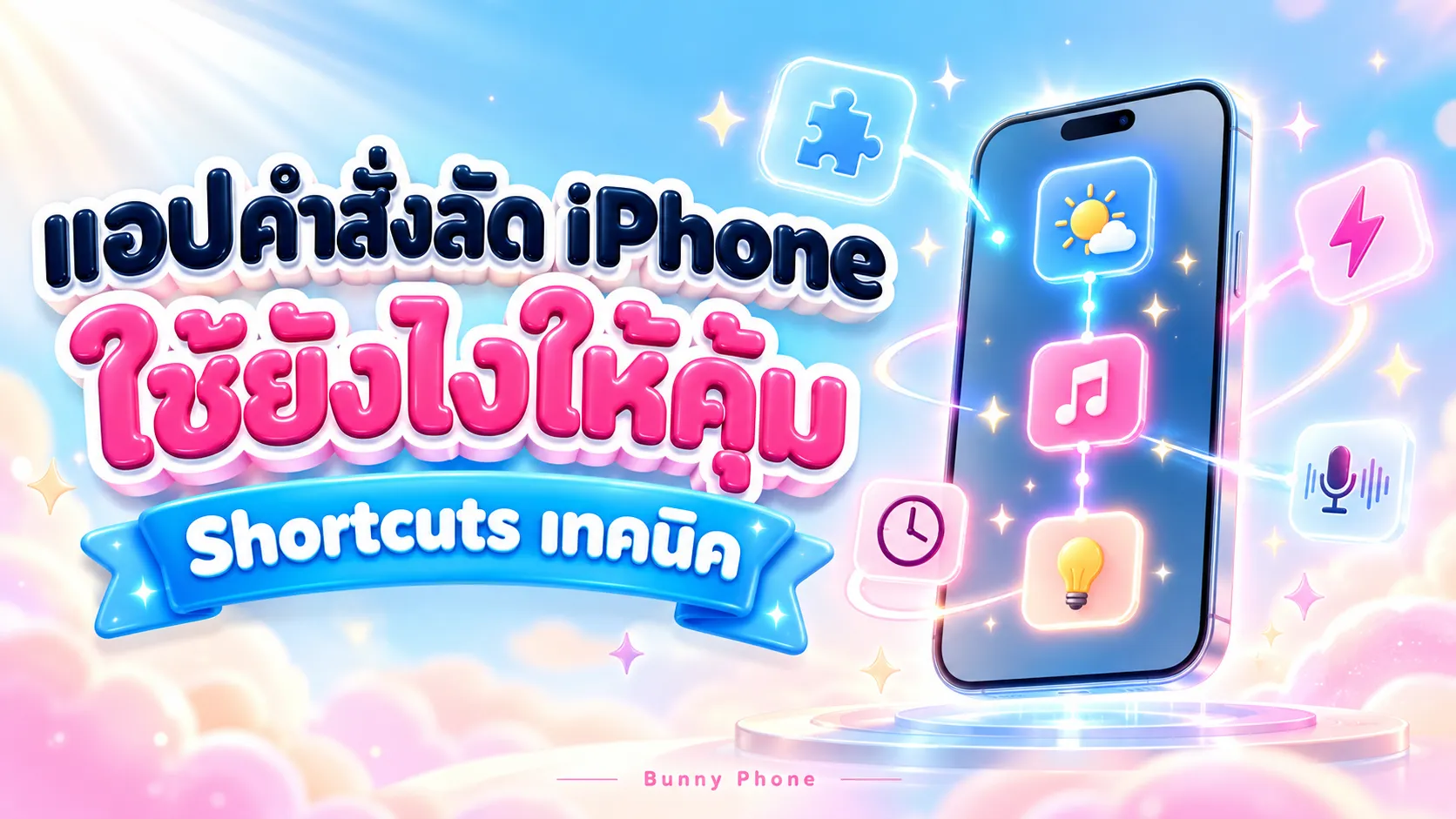
วิธีใช้แอปคำสั่งลัดใน iPhone (Shortcuts) ให้ชีวิตง่ายขึ้น
แอป Shortcuts หรือ "คำสั่งลัด" ติดตั้งมาในเครื่อง iPhone ทุกเครื่องอยู่แล้ว แต่หลายคนไม่เคยเปิดใช้เลย บทความนี้สอนวิธีใช้ตั้งแต่พื้นฐาน ไปจนถึงตัวอย่าง Automation ที่ใช้ได้จริงในชีวิตประจำวัน
Shortcuts คืออะไร
Shortcuts คือแอปที่ให้สร้างคำสั่งอัตโนมัติแบบไม่ต้องเขียนโปรแกรม รวมหลายการทำงานที่ต้องทำซ้ำๆ ให้กลายเป็นคำสั่งเดียว เช่น สร้างคำสั่งลัดสำหรับเปิดแผนที่ไปที่ทำงาน เปิดเพลงโปรด ส่งข้อความแจ้งครอบครัว และเปิดโหมดโฟกัส ให้ทำงานพร้อมกันในคำสั่งเดียว
4 องค์ประกอบพื้นฐานที่ต้องเข้าใจ
Action — คำสั่งการทำงานแต่ละขั้นตอน เช่น เปิดแอป ส่งข้อความ ถ่ายรูป
Output — ผลลัพธ์ที่ได้จาก Action ก่อนหน้า ส่งต่อไปยัง Action ถัดไปได้ เช่น รับภาพถ่าย แปลงเป็น JPEG แล้วส่งไฟล์ที่แปลงแล้วไปยังอีเมล
Trigger — ตัวกระตุ้นให้ Automation เริ่มทำงาน เช่น เวลา ตำแหน่ง การเปิดแอป ระดับแบตเตอรี่ Wi-Fi Bluetooth หรือการเชื่อมต่อสายชาร์จ
Variable — ตัวแปรที่เก็บข้อมูลไว้ใช้ข้ามขั้นตอนใน Shortcut เดียวกัน
วิธีสร้างคำสั่งลัดแรกของคุณ
- เปิดแอป Shortcuts (คำสั่งลัด) ที่มีมาในเครื่อง
- กดเครื่องหมาย + ที่มุมขวาบนเพื่อสร้างคำสั่งลัดใหม่
- แตะ เพิ่มการทำงาน (Add Action)
- ค้นหาคำสั่งที่ต้องการ
- เพิ่มคำสั่งทีละรายการ
- ตั้งชื่อ Shortcut
- แตะ เสร็จสิ้น
Shortcut พร้อมใช้งานทันที
ตัวอย่างคำสั่งลัดที่ลองทำได้เลย
คำสั่งลัด "ตื่นนอน" — เมื่อปลุก iPhone เปิดแอปสภาพอากาศ เปิดเพลงโปรด และเปิดไฟในห้องพร้อมกัน
คำสั่งลัด "ขับรถกลับบ้าน" — เมื่อเชื่อมต่อบลูทูธในรถ เปิดแอปแผนที่ เปิดเพลย์ลิสต์เพลง และส่งข้อความให้คนที่บ้านทราบ
คำสั่งลัด "โหมดกลางคืน" — เมื่อถึงเวลา 22:00 น. ปิดการแจ้งเตือน หรี่ความสว่างหน้าจอ และเปิดโหมดห้ามรบกวนอัตโนมัติ
คำสั่งลัด "เปิดหลายแอปพร้อมกัน" — แตะครั้งเดียวเปิด Safari, Notes และ Mail พร้อมกัน
คำสั่งลัด "โหมดทำงาน" — เปิด Focus ปิดเสียง เปิดแอปงาน และเปิดเพลงสำหรับทำงานทั้งหมดในแตะเดียว
สร้าง Automation ให้ทำงานอัตโนมัติจริงๆ
ถ้าอยากให้คำสั่งลัดทำงานเองโดยไม่ต้องกด เช่น เปิดโหมดประหยัดพลังงานอัตโนมัติเมื่อแบตต่ำกว่า 30%:
- เปิดแอป Shortcuts → ไปที่แท็บ Automation
- แตะปุ่ม + แล้วเลือก Create Personal Automation
- เลือกเงื่อนไข (เวลา สถานที่ การเปิดแอป หรือการชาร์จ)
- เพิ่ม Action ที่ต้องการ
- ตั้งให้รันอัตโนมัติหรือถามก่อนทุกครั้ง
เพิ่มคำสั่งลัดไว้ที่หน้าจอหลัก
- เปิด Shortcut ที่ต้องการ
- แตะเมนู รายละเอียด
- เลือก เพิ่มไปยังหน้าจอโฮม (Add to Home Screen)
- ตั้งชื่อและไอคอนตามใจ
- แตะ เพิ่ม
Shortcut จะทำงานเหมือนเป็นแอปหนึ่งบนหน้าจอหลักทันที
ใช้คำสั่งลัดผ่าน Siri
หลังตั้งชื่อ Shortcut เรียบร้อยแล้ว เพียงพูด "Siri เปิดโหมดทำงาน" หรือชื่อ Shortcut ที่ตั้งไว้ Siri จะดำเนินการตามคำสั่งทันทีโดยไม่ต้องเปิดแอปเลย
ข้อควรระวัง — คำสั่งลัดจากลิงก์คนอื่น
ถ้าดาวน์โหลดคำสั่งลัดจากลิงก์ที่คนอื่นแชร์มา ให้เลื่อนดู Action ทั้งหมดก่อนเสมอ ว่ามีการเข้าถึงรูปภาพ รายชื่อ หรือไฟล์อะไรบ้าง ตรวจสอบให้แน่ใจว่าไม่มี Action แปลกๆ อย่างการส่งข้อมูลออกไปโดยไม่จำเป็น ก่อนกดเพิ่มเข้าเครื่อง
เริ่มต้นแบบไม่งง — สูตร 3 ขั้น
- เลือก 1 งานที่ทำทุกวัน
- ทำให้กดครั้งเดียวได้
- เอาไปวางเป็นวิดเจ็ตหรือไอคอนหน้าจอหลัก
ทำแค่นี้ก็จะเริ่มรู้สึกว่า Shortcuts คุ้มค่าและช่วยให้ชีวิตสะดวกขึ้นจริง
สรุปตารางคำสั่งลัดยอดนิยม
| คำสั่งลัด | สิ่งที่ทำ |
|---|---|
| ตื่นนอน | เปิดสภาพอากาศ + เพลง + ไฟ |
| ขับรถกลับบ้าน | เปิดแผนที่ + เพลง + แจ้งคนที่บ้าน |
| โหมดกลางคืน | ปิดแจ้งเตือน + หรี่จอ + ห้ามรบกวน |
| โหมดทำงาน | Focus + ปิดเสียง + เปิดแอปงาน |
สรุป
Shortcuts เป็นแอปที่ติดมากับ iPhone อยู่แล้วแต่หลายคนมองข้ามไป ทั้งที่ช่วยประหยัดเวลาในชีวิตประจำวันได้มาก ลองเริ่มจากงานง่ายๆ ที่ทำซ้ำทุกวันก่อน แล้วค่อยขยับไปทำ Automation ที่ซับซ้อนขึ้น จะพบว่า iPhone ใช้งานสะดวกกว่าที่คิดไว้เยอะ
Sources:
https://www.it-guides.com/2026/07/Shortcuts-App.html
https://www.jib.co.th/web/article_news/detail/7720/19/วิธีใช้แอป-Shortcuts-สร้างคำสั่งลัดอัตโนมัติให้ชีวิตง่ายขึ้น
https://comsiam.com/use-shortcuts-iphone/
https://support.apple.com/guide/shortcuts/create-a-new-personal-automation-apdfbdbd7123/ios
ความคิดเห็น (0)
ยังไม่มีความคิดเห็น — มาเป็นคนแรกกัน!
แสดงความคิดเห็น
บทความที่เกี่ยวข้อง
ข้อดีของ Dynamic Island ใช้ทำอะไรได้บ้าง
Dynamic Island ช่วยให้ดูข้อมูลสำคัญได้ทันทีโดยไม่ต้องสลับแอป จัดการสายโทรเข้า ควบคุมเพลง และแสดงผลได้ถึง 2 กิจกรรมพร้อมกัน บทความนี้รวมข้อดีทั้งหมด พร้อมเคล็ดลับใช้งานให้คุ้มที่สุดสำหรับทั้งคนทำงาน คนทำคอนเทนต์ และคนขับรถ
Apple จับมือ Google ดีล Gemini พันล้านดอลลาร์ Siri โฉมใหม่
Apple จับมือ Google ในดีลพันล้านดอลลาร์ต่อปี ใช้โมเดล Gemini 1.2 ล้านล้านพารามิเตอร์ขับเคลื่อน Siri โฉมใหม่บน iOS 27 ใหญ่กว่าโมเดลเดิม 8 เท่า พร้อมรักษาความเป็นส่วนตัวผ่าน Private Cloud Compute สรุปครบว่าใครได้ใครเสีย และผู้ใช้ iPhone จะได้อะไร
Face ID ลายนิ้วมือไม่ติด แก้ยังไง เช็คเลย
Face ID หรือลายนิ้วมือสแกนไม่ติด ตั้งค่าไม่ได้ ส่วนใหญ่แก้ได้เองด้วยการรีสตาร์ท เช็ดเซนเซอร์ให้สะอาด หรือตั้งค่าใหม่ บทความนี้รวมวิธีแก้ทีละขั้นตอน พร้อมสัญญาณที่บ่งบอกว่าอาจเป็นปัญหาฮาร์ดแวร์ที่ต้องซ่อม