
Widget หน้าจอ iPhone/Android ใช้ยังไงให้มีประโยชน์
Widget ช่วยให้เห็นข้อมูลจากแอปโปรดทันทีโดยไม่ต้องเปิดแอป บทความนี้สอนวิธีเพิ่มวิดเจ็ตบน iPhone และ Android จัดวางให้เป็นระเบียบด้วยการซ้อนวิดเจ็ต พร้อมแนะนำวิดเจ็ตที่ใช้แล้วเป็นประโยชน์จริง ทั้งสภาพอากาศ แบตเตอรี่ และปฏิทิน
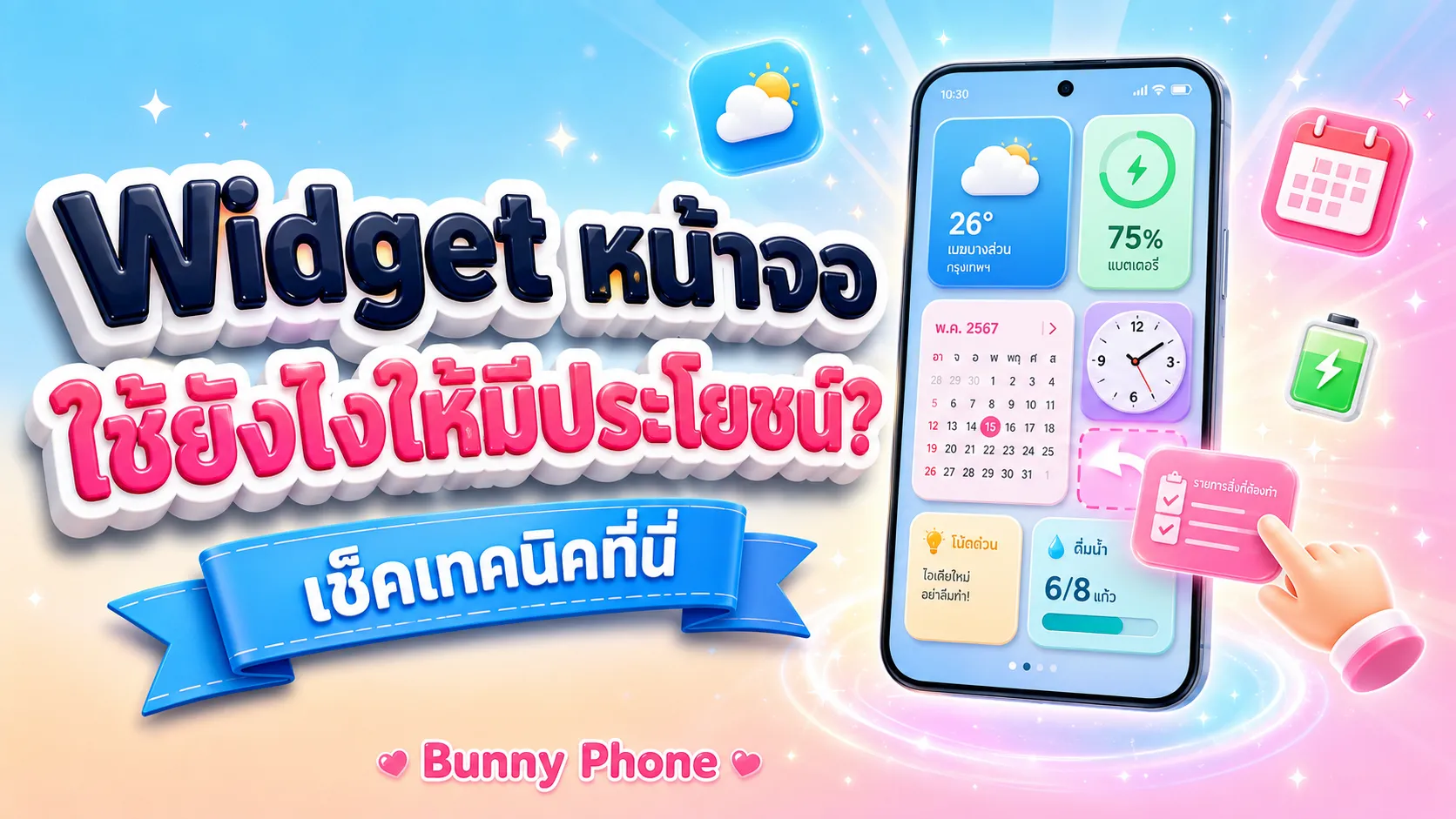
Widget หน้าจอ iPhone/Android ใช้ยังไงให้เป็นประโยชน์
หลายคนเห็นวิดเจ็ตสวยๆ บนหน้าจอคนอื่นแล้วอยากมีบ้าง แต่ไม่รู้จะเริ่มยังไง บทความนี้สอนวิธีเพิ่ม จัดการ และเลือกวิดเจ็ตให้ใช้งานได้จริง ไม่ใช่แค่สวยอย่างเดียว
Widget คืออะไร มีประโยชน์ยังไง
วิดเจ็ตช่วยให้เห็นข้อมูลจากแอปโปรดแบบทันทีทันใดบนหน้าจอโฮม หน้าจอล็อค หรือ Today View โดยไม่ต้องเปิดแอปนั้นเข้าไปดู เช่น เช็คสภาพอากาศ ดูเปอร์เซ็นต์แบตเตอรี่ หรือดูกำหนดการวันนี้ได้แค่มองหน้าจอ
วิธีเพิ่ม Widget บน iPhone
- แตะค้างที่พื้นที่ว่างบนหน้าจอโฮมจนไอคอนเริ่มสั่น
- แตะเครื่องหมาย "+" มุมบนซ้าย
- เลือกแอปที่ต้องการ แล้วเลือกขนาดวิดเจ็ตที่ต้องการ (เล็ก กลาง ใหญ่)
- แตะ "เพิ่มวิดเจ็ต" แล้วลากไปวางตำแหน่งที่ต้องการ
- แตะ Done เพื่อยืนยัน
วิธีจัดวิดเจ็ตให้เป็นระเบียบ (iPhone)
ซ้อนวิดเจ็ตหลายอันไว้ในที่เดียว — แตะลากวิดเจ็ตที่มีขนาดเท่ากันไปวางซ้อนกัน จะช่วยประหยัดพื้นที่หน้าจอ เมื่อต้องการดูวิดเจ็ตที่ซ้อนกัน แค่วางนิ้วแล้วเลื่อนขึ้น-ลงเพื่อสลับดูแต่ละอัน
จัดลำดับวิดเจ็ตที่ Today View — ปัดหน้าจอไปทางขวาจากหน้าจอหลักหรือหน้าจอล็อค จะเจอ Today View ที่รวมวิดเจ็ตทั้งหมด สามารถแตะ แก้ไข ที่ด้านล่างเพื่อสลับตำแหน่งวิดเจ็ตตามที่ต้องการได้
Widget ที่ใช้แล้วเป็นประโยชน์จริงๆ
1. วิดเจ็ตสภาพอากาศ — เห็นอุณหภูมิและโอกาสฝนตกทันทีโดยไม่ต้องเปิดแอป เหมาะเช็คก่อนออกจากบ้าน
2. วิดเจ็ตแบตเตอรี่ — แสดงเปอร์เซ็นต์แบตของทั้ง iPhone และอุปกรณ์เชื่อมต่ออื่นๆ เช่น Apple Watch หรือ AirPods ในที่เดียว
3. วิดเจ็ตปฏิทิน — เห็นกำหนดการวันนี้ทันที ช่วยจัดสรรเวลาได้ดีขึ้นและไม่พลาดนัดสำคัญ
4. วิดเจ็ตนาฬิกา — เพิ่มนาฬิกาสวยๆ ไว้บนหน้าจอโฮมหรือหน้าจอล็อค ทั้งสไตล์ดิจิทัลและอนาล็อก
แต่งหน้าจอให้สวยด้วย Widget แบบกำหนดเอง
ถ้าอยากได้วิดเจ็ตที่มีสไตล์เฉพาะตัวมากกว่าที่ระบบให้มา สามารถใช้แอปเสริมสร้างวิดเจ็ตแบบกำหนดเองได้ เช่น แอปที่ให้เลือกฟอนต์ สี สไตล์ และเลือกแสดงข้อมูล วันที่ เวลา หรือแบตเตอรี่ตามต้องการ รวมถึงสร้างวิดเจ็ตแบบ Collage จากรูปภาพส่วนตัวได้ด้วย
เทคนิคจัดหน้าจอให้สวยลงตัว:
- เลือกภาพพื้นหลังที่เข้ากับสีสันของวิดเจ็ตและไอคอน จะช่วยให้หน้าจอดูเป็นธีมเดียวกัน
- ถ้าเครื่องรองรับ ลองใช้ Live Wallpaper ที่เคลื่อนไหวเข้ากับวิดเจ็ต เพิ่มความมีชีวิตชีวาให้หน้าจอ
ฝั่ง Android ทำได้เหมือนกัน
Android รองรับวิดเจ็ตมานานแล้วเช่นกัน วิธีเพิ่มคล้ายกันคือแตะค้างที่หน้าจอโฮม แล้วเลือกเมนูวิดเจ็ต จากนั้นเลือกแอปและขนาดที่ต้องการ ลากไปวางตำแหน่งที่ชอบได้เลย นอกจากนี้ยังมีแอปเสริมสำหรับสร้าง Live Wallpaper และ Photo Widget แบบกำหนดเองได้เช่นเดียวกับฝั่ง iPhone
สรุป
Widget ไม่ใช่แค่ของตกแต่งหน้าจอให้สวย แต่ช่วยให้เข้าถึงข้อมูลสำคัญได้เร็วขึ้นโดยไม่ต้องเปิดแอป เลือกวิดเจ็ตที่ใช้งานจริงอย่างสภาพอากาศ แบตเตอรี่ หรือปฏิทิน จัดวางให้เป็นระเบียบด้วยการซ้อนวิดเจ็ตที่ไม่ค่อยได้ใช้ แล้วปรับแต่งให้เข้ากับธีมหน้าจอที่ชอบ ก็จะได้ทั้งความสวยงามและประโยชน์ใช้สอยไปพร้อมกัน
Sources:
https://support.apple.com/en-us/118610
https://www.happyoppy.com/17899157/ep31-จัดระเบียบ-widget-หน้าจอ-iphone
https://www.jib.co.th/web/article_news/detail/7742/17/แต่งหน้าจอโฮม-iPhone-ด้วยวิธีใช้-Widget

ความคิดเห็น (0)
ยังไม่มีความคิดเห็น — มาเป็นคนแรกกัน!
แสดงความคิดเห็น
บทความที่เกี่ยวข้อง
Dual SIM/eSIM ใช้ยังไงให้คุ้ม แยกงาน-ส่วนตัว
Dual SIM และ Dual eSIM ช่วยแยกเบอร์งานกับเบอร์ส่วนตัวในเครื่องเดียว ไม่ต้องพกมือถือสองเครื่อง บทความนี้สอนวิธีตั้งค่าทั้ง iPhone และ Android พร้อมเทคนิคจัดการสองเบอร์ให้ไม่สับสน และข้อจำกัดสำคัญที่ต้องรู้ก่อนใช้งาน เช่น การใช้เน็ตได้ทีละซิมเท่านั้นบน iPhone
เทคนิคดูแลรักษาความสะอาดมือถือเบื้องต้น
มือถือสัมผัสมือเราบ่อยที่สุดในแต่ละวัน แต่หลายคนไม่เคยทำความสะอาดอย่างถูกวิธี บทความนี้รวมเทคนิคทำความสะอาดตัวเครื่อง พอร์ตชาร์จ และเคสมือถือแบบปลอดภัย พร้อมคำแนะนำทางการจาก Samsung เรื่องสิ่งที่ควรและไม่ควรทำเด็ดขาด
ย้ายซิม เปลี่ยนซิม เบอร์เก่าไปมือถือใหม่ ทำยังไง
ถ่ายโอนเบอร์เก่าไปมือถือใหม่ทำได้หลายวิธีตามสถานการณ์ บทความนี้สอนขั้นตอนย้ายซิมการ์ดจริง โอนย้าย eSIM ผ่าน QR Code เปลี่ยนซิมใหม่เบอร์เดิม และย้ายค่ายเบอร์เดิม พร้อมสิ่งที่ต้องเตรียมก่อนย้ายทุกกรณี