
Stolen Device Protection iPhone คืออะไร ควรเปิดไหม
Stolen Device Protection กันคนร้ายที่รู้รหัส iPhone ไม่ให้ยึด Apple Account หรือปิด Find My ได้ รู้วิธีเปิด ทำงานยังไง และต้องปิดก่อนขายเครื่อง
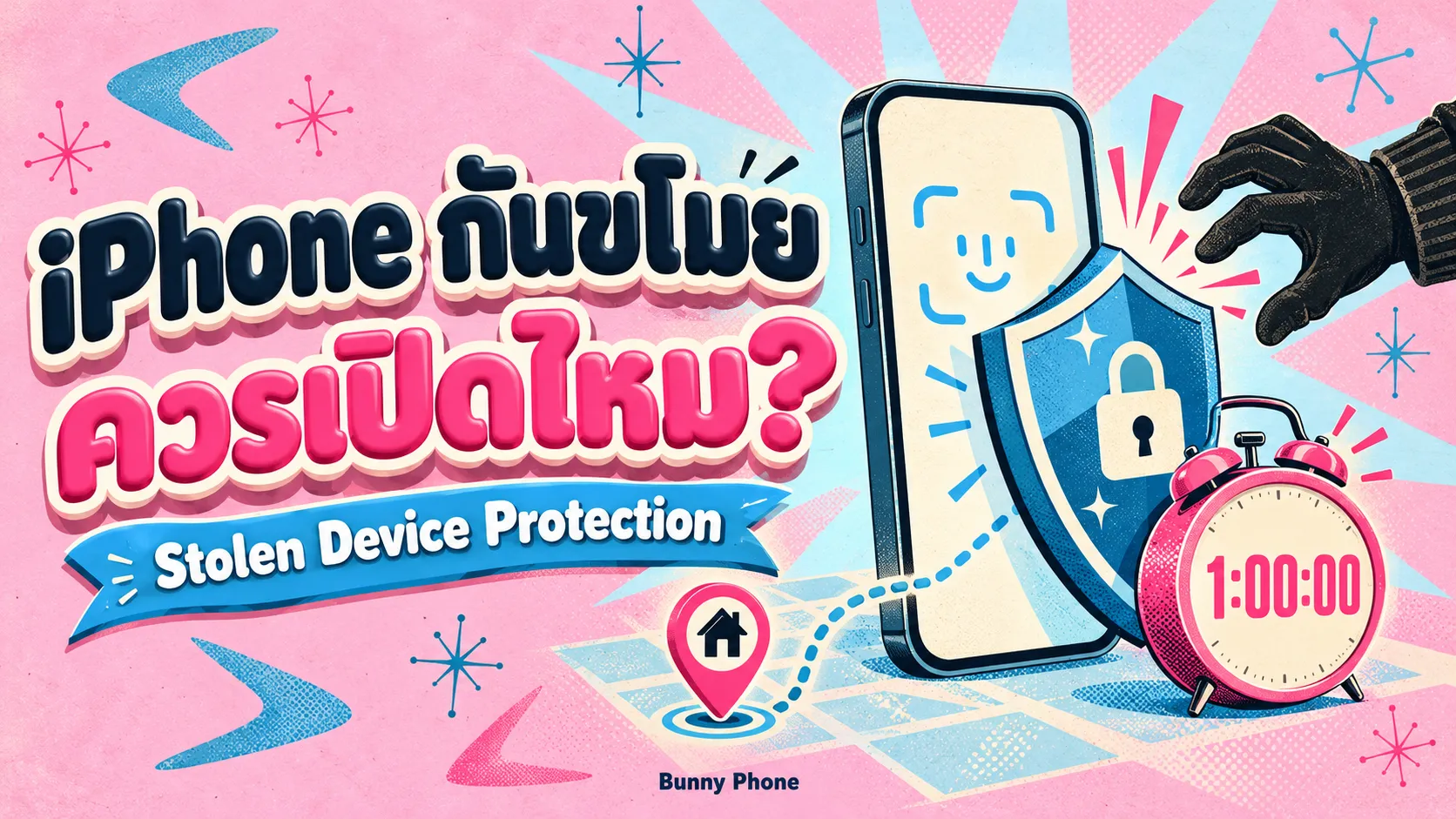
คนร้ายแอบดูรหัสปลดล็อก iPhone ของเรา แล้วขโมยเครื่องไป ถ้าไม่มีอะไรป้องกัน เขาจะใช้รหัสนั้นเปลี่ยนรหัส Apple Account, ดูรหัสผ่านที่บันทึกไว้ และปิด Find My ได้ภายในไม่กี่นาที การป้องกันอุปกรณ์ถูกขโมย (Stolen Device Protection) คือฟีเจอร์ที่ Apple ทำมาปิดช่องโหว่นี้ บทความนี้อธิบายว่ามันทำงานยังไง ควรเปิดไหม และต้องทำอะไรกับมันก่อนขายเครื่อง
ทำไมรู้รหัสปลดล็อกอย่างเดียว ถึงอันตรายมาก
ก่อนมีฟีเจอร์นี้ รหัสปลดล็อกเครื่อง (Passcode) คือกุญแจผีที่เปิดได้เกือบทุกอย่าง ใครรู้รหัสก็:
- เปลี่ยนรหัส Apple Account แล้วยึดบัญชีได้
- ปิด Find My ทำให้เจ้าของตามเครื่องไม่ได้
- ดูรหัสผ่านทุกเว็บที่บันทึกไว้ในเครื่อง
- ล้างเครื่องแล้วนำไปขายต่อ
มิจฉาชีพจึงใช้วิธีแอบดูรหัสตอนเราปลดล็อกในที่สาธารณะ เช่น ร้านอาหารหรือผับ แล้วค่อยขโมยเครื่องไปทีหลัง
Stolen Device Protection คืออะไร
ฟีเจอร์นี้มีตั้งแต่ iOS 17.3 เป็นต้นไป หลักการคือ เมื่อ iPhone อยู่นอกสถานที่คุ้นเคย เช่น ไม่ได้อยู่บ้านหรือที่ทำงาน การทำบางอย่างจะต้องยืนยันด้วย ใบหน้าหรือลายนิ้วมือ เท่านั้น ใช้รหัสปลดล็อกแทนไม่ได้
ต่อให้คนร้ายรู้รหัส ก็ทำสิ่งสำคัญไม่ได้ เพราะหน้าและนิ้วไม่ใช่ของเขา
การป้องกันมี 2 ชั้น
ชั้นที่ 1: ต้องสแกนหน้าหรือนิ้ว (ไม่มีรหัสสำรอง)
ใช้กับการกระทำ เช่น:
- ดูหรือใช้รหัสผ่านและพาสคีย์ที่บันทึกไว้
- ปิดโหมดสูญหาย (Lost Mode)
- ล้างข้อมูลทั้งหมดในเครื่อง
- ใช้บัตรที่บันทึกไว้ใน Safari
ชั้นที่ 2: หน่วงเวลาเพื่อความปลอดภัย (Security Delay)
สำหรับการตั้งค่าที่สำคัญที่สุด ต้องสแกนหน้าหรือนิ้ว รอ 1 ชั่วโมง แล้วสแกนอีกรอบ เช่น:
- เปลี่ยนรหัส Apple Account
- ออกจากระบบ Apple Account
- เปลี่ยนรหัสปลดล็อกเครื่อง
- เพิ่มหรือลบ Face ID / Touch ID
- ปิด Find My
- ปิด Stolen Device Protection เอง
1 ชั่วโมงนี้สำคัญมาก เพราะเป็นเวลาที่เจ้าของจะรู้ตัวว่าเครื่องหาย แล้วเข้า Find My สั่งล็อกเครื่องได้ทัน (iPhone หายต้องทำอะไร)
วิธีเปิด Stolen Device Protection
ต้องมีก่อน
- iOS 17.3 ขึ้นไป
- เปิด การยืนยันตัวตนสองปัจจัย ของ Apple Account
- ตั้ง รหัสปลดล็อกเครื่อง และ Face ID หรือ Touch ID
- เปิด ตำแหน่งที่สำคัญ (Significant Locations) ในบริการหาตำแหน่ง เพื่อให้เครื่องรู้ว่าที่ไหนคือบ้านหรือที่ทำงาน
- เปิด Find My
ขั้นตอน
- ไปที่ ตั้งค่า > Face ID และรหัส (หรือ Touch ID และรหัส)
- ใส่รหัสปลดล็อกเครื่อง
- แตะ การป้องกันอุปกรณ์ที่ถูกขโมย
- เปิดสวิตช์
iPhone บางเครื่องอาจเปิดฟีเจอร์นี้ไว้ให้แล้วโดยอัตโนมัติ ลองเข้าไปเช็คดู
ตั้งให้ป้องกันตลอดเวลา (เพิ่มความปลอดภัย)
ปกติการหน่วงเวลาจะทำงานเฉพาะตอนอยู่นอกสถานที่คุ้นเคย ถ้าอยากให้ทำงานทุกที่ ให้เลือก "ตลอดเวลา" (Always) ในหัวข้อ "ต้องมีการหน่วงเวลาด้านความปลอดภัย"
เหมาะกับคนที่อยู่หอหรือบ้านที่มีคนอื่นเข้าออกเยอะ แต่จะไม่สะดวกเวลาต้องการเปลี่ยนการตั้งค่าเร่งด่วน
ควรเปิดไหม
ควรเปิด สำหรับคนส่วนใหญ่ โดยเฉพาะ:
- คนที่ใช้แอปธนาคารและ Apple Pay ในเครื่อง
- คนที่บันทึกรหัสผ่านหลายเว็บไว้ใน iPhone
- คนที่เดินทางบ่อย หรือใช้มือถือในที่สาธารณะเป็นประจำ
ข้อเสียมีน้อย: ส่วนใหญ่อยู่บ้านหรือที่ทำงานก็ไม่ต้องรอ การหน่วงเวลาจะเกิดเฉพาะตอนเปลี่ยนการตั้งค่าสำคัญนอกสถานที่คุ้นเคย ซึ่งไม่ได้ทำบ่อย
สิ่งที่ฟีเจอร์นี้ป้องกันไม่ได้: ถ้าคนร้ายได้เครื่องที่ ปลดล็อกค้างอยู่ เขายังเปิดแอปทั่วไปที่ไม่ได้ล็อกเพิ่มได้ จึงควรตั้งล็อกหน้าจออัตโนมัติให้สั้น และตั้ง Face ID สำหรับแอปธนาคารด้วย (ตั้งค่าความปลอดภัยมือถือ กันขโมย กันแฮก)
ก่อนขาย iPhone ต้องปิดฟีเจอร์นี้
Apple แนะนำให้ปิด Stolen Device Protection ก่อนขาย ยกให้คนอื่น หรือเทิร์นเครื่อง ถ้าไม่ปิด อาจติดปัญหาตอนออกจาก Apple Account หรือล้างเครื่อง
ทำที่บ้านจะง่ายที่สุด
ถ้าปิดฟีเจอร์นอกสถานที่คุ้นเคย จะติดการหน่วงเวลา 1 ชั่วโมง ทางที่ง่ายที่สุดคือ ปิดฟีเจอร์และเตรียมเครื่องให้เสร็จตั้งแต่อยู่ที่บ้าน ก่อนออกไปขายที่ร้าน ถ้าใช้บริการรับซื้อถึงบ้าน ก็ทำที่บ้านได้เลยโดยไม่ต้องรอ
ลำดับขั้นตอนเตรียม iPhone ก่อนขาย
- สำรองข้อมูล (วิธีสำรองข้อมูลก่อนขาย)
- ปิด Stolen Device Protection (ตั้งค่า > Face ID และรหัส)
- ออกจาก Apple Account ซึ่งจะปิด Find My ด้วย
- ล้างข้อมูลทั้งหมด (ตั้งค่า > ทั่วไป > ถ่ายโอนหรือรีเซ็ต iPhone > ลบเนื้อหาและการตั้งค่าทั้งหมด) ถ้าใช้ eSIM ให้เลือกลบ eSIM ด้วย (อ่านเรื่องซิมก่อนขาย)
ถ้า Face ID เสีย
ฟีเจอร์นี้ต้องใช้ Face ID หรือ Touch ID ในการปิด ถ้าส่วนนี้เสีย อาจปิดได้ยาก ให้ลองทำที่บ้าน (สถานที่คุ้นเคย) ซึ่งสามารถใช้รหัสปลดล็อกแทนได้ หรือติดต่อ Apple Support (iPhone Face ID เสีย ขายได้ไหม)
สรุป
Stolen Device Protection ทำให้ รู้รหัสปลดล็อกอย่างเดียวไม่พอ ที่จะยึดบัญชีหรือปิด Find My เพราะต้องสแกนหน้าหรือนิ้ว และบางอย่างต้องรอ 1 ชั่วโมง ทำให้เจ้าของมีเวลาล็อกเครื่องได้ทัน เปิดได้ที่ ตั้งค่า > Face ID และรหัส ใช้กับ iOS 17.3 ขึ้นไป คนส่วนใหญ่ควรเปิดไว้ และ อย่าลืมปิดก่อนขายเครื่อง โดยทำที่บ้านจะไม่ติดการหน่วงเวลา
เตรียม iPhone เสร็จแล้ว พร้อมขาย? ทัก BunnyPhone ประเมินราคาฟรี @bunnyphone
อ่านต่อ:
- ทริคตั้งค่าความปลอดภัยและความเป็นส่วนตัว iPhone
- Passkey คืออะไร ปลอดภัยกว่ารหัสผ่านยังไง
- iPhone ติดล็อก iCloud เช็คก่อนขาย
Sources:
https://support.apple.com/120340
https://support.apple.com/en-gb/guide/personal-safety/ips93055ab1a/web
https://support.apple.com/en-mide/109511
https://www.nbcconnecticut.com/news/business/money-report/a-new-iphone-feature-can-help-keep-your-money-safe-heres-how-to-turn-it-on/3201700/?amp=1
https://www.igeeksblog.com/how-to-turn-on-off-stolen-device-protection-on-iphone/

ความคิดเห็น (0)
ยังไม่มีความคิดเห็น — มาเป็นคนแรกกัน!
แสดงความคิดเห็น
บทความที่เกี่ยวข้อง
iPhone ขึ้น Unknown Part เปลี่ยนจอ/แบตนอกศูนย์ ขายได้ไหม
iPhone ที่เปลี่ยนจอหรือแบตนอกศูนย์อาจขึ้นข้อความ Unknown Part หรือ Important Battery Message ซึ่งหมายถึงระบบตรวจสอบชิ้นส่วนไม่ได้ ไม่ได้แปลว่าเครื่องเสียหรือขายไม่ได้ บทความนี้อธิบายความหมาย ผลต่อการใช้งานและราคาขาย สิ่งที่ร้านรับซื้อเช็ค และวิธีเตรียมเครื่องก่อนขาย
iPhone จอเหลือง สีเพี้ยน ขายได้ไหม เช็คก่อนตกใจ
iPhone จอเหลืองไม่ได้แปลว่าเสียเสมอไป ส่วนใหญ่เป็นฟีเจอร์ True Tone ที่ทำงานปกติ แต่ถ้าเมนู True Tone หายไปทั้งหมดอาจเป็นสัญญาณว่าเครื่องเคยเปลี่ยนจอหรือบอร์ดมาแล้ว บทความนี้แยกให้ชัดว่าแบบไหนคือปกติ แบบไหนคือปัญหาจริง และขายได้ไหม
iPhone ไมค์เสีย คุยไม่ได้ยิน ขายได้ไหม เช็คราคา
iPhone ไมค์เสียหรือคุยโทรศัพท์ไม่ได้ยินยังขายได้ บทความนี้อธิบายอาการที่พบบ่อย สาเหตุตั้งแต่ฝุ่นอุดตันไปจนถึงชิปเสียหาย วิธีเช็คอาการเบื้องต้นก่อนขาย และปัจจัยที่กระทบราคาให้ได้ราคาที่เหมาะสมที่สุด